找不到韌體工作之亡羊補牢專案-Part6
終於結束了兩章痛苦的 Input System,接下來就是我覺得最有趣的 Display System!!
畢竟可以實際的看到成果呢!!
Display System:ILI9341 TFT、SPI 與像素繪圖
系列文章
- Part 1:專案規劃與準備清單
- Part 2:開發環境與 FreeRTOS 架構
- Part 3:Logger Service 與 FreeRTOS 除錯觀察
- Part 4:Input System:GPIO、Polling Debounce 與 Event Queue
- Part 5:Input System:EXTI、ISR Notify 與 Software Timer Debounce
- Part 6:Display System:ILI9341 TFT、SPI 與像素繪圖
本篇目標
- 使用 SPI 驅動 ILI9341 TFT LCD
- 設定 TFT 需要的控制腳位:CS、DC、BL
- 完成 ILI9341 初始化流程
- 實作基本繪圖 API:
draw_pixel()、fill_rect()、draw_bitmap() - 初步規劃像素風畫面更新方式
- 預留未來 TFT 與 W25Q128 共用 SPI bus 時的
spi_bus_mutex設計
專案下載
本篇文章對應的完整範例專案已整理在 GitHub Release 中,
如果想直接對照程式碼或跳過環境建立流程,可以從以下連結下載
SPI (Serial Peripheral Interface) 基礎
SPI,是一種同步序列通訊介面,簡單來說,就是資料一個 bit 接著一個 bit 傳送,而且傳送雙方會靠同一個 SCK 時脈訊號來對齊資料節奏。
相較於 UART 的非同步一對一通訊,以及 I2C 的雙線多裝置通訊,SPI 通常速度更快,但需要較多訊號線。
它很常出現在 MCU 和外部周邊之間,例如:TFT 螢幕、SPI Flash、EEPROM。
這一篇會用 SPI 來驅動 ILI9341 TFT LCD。
此章節的 SPI 圖片來源是 Joyous 工程師の師,畫得超專業!!
SPI 訊號線
SPI 常見會有四條主要訊號線:
| Master/Slave 角度 | 晶片角度 | 功能 |
|---|---|---|
MOSI (Master Out Slave In) |
SDI (Serial Data In) |
Master 傳資料給 Slave |
MISO (Master In Slave Out) |
SDO (Serial Data Out) |
Slave 傳資料給 Master |
SCK (Serial Clock) |
SCLK (Serial Clock) |
SPI 時脈,由 Master 產生 |
SS (Slave Select) |
CS (Chip Select) |
選擇要通訊的 Slave |
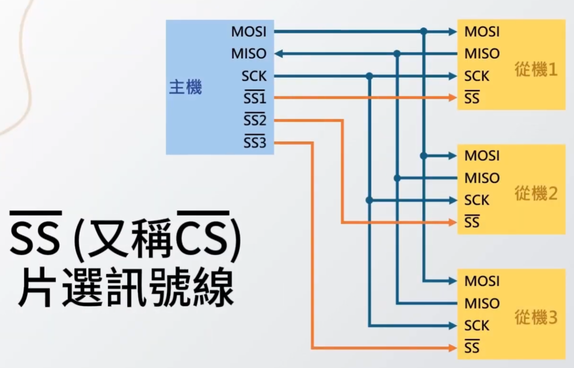
在這次的 TFT 螢幕裡,STM32 會作為 SPI Master,ILI9341 會作為 SPI Slave。
大部分時間 STM32 只會透過 MOSI 把 command / pixel data 寫進螢幕,因此 MISO 不一定會用到。
如果模組同時有 XPT2046 觸控晶片,觸控讀取才比較會需要從 slave 讀資料回來。
SPI 傳輸流程
SPI 的基本流程如下:
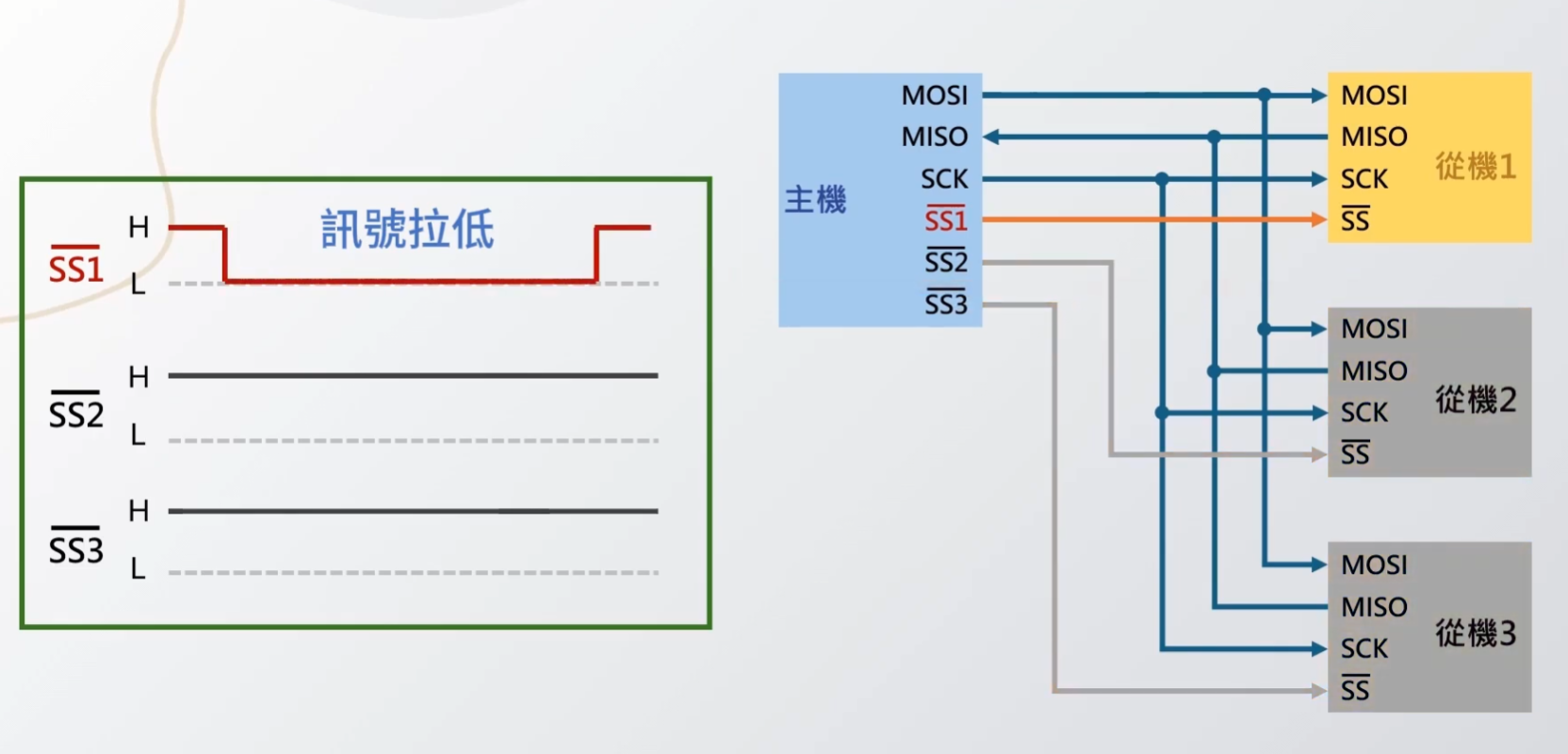
- 原始的 CS = HIGH
- Master 將目標 Slave 的 SS 拉低
- Master 開始送出 SCK
- Master 透過 MOSI 傳送資料
- Slave 可以同時透過 MISO 回傳資料
- 每個 clock 傳送 1 bit
- 傳完資料後,Master 將 CS 拉高,結束傳輸
SPI Clock Mode
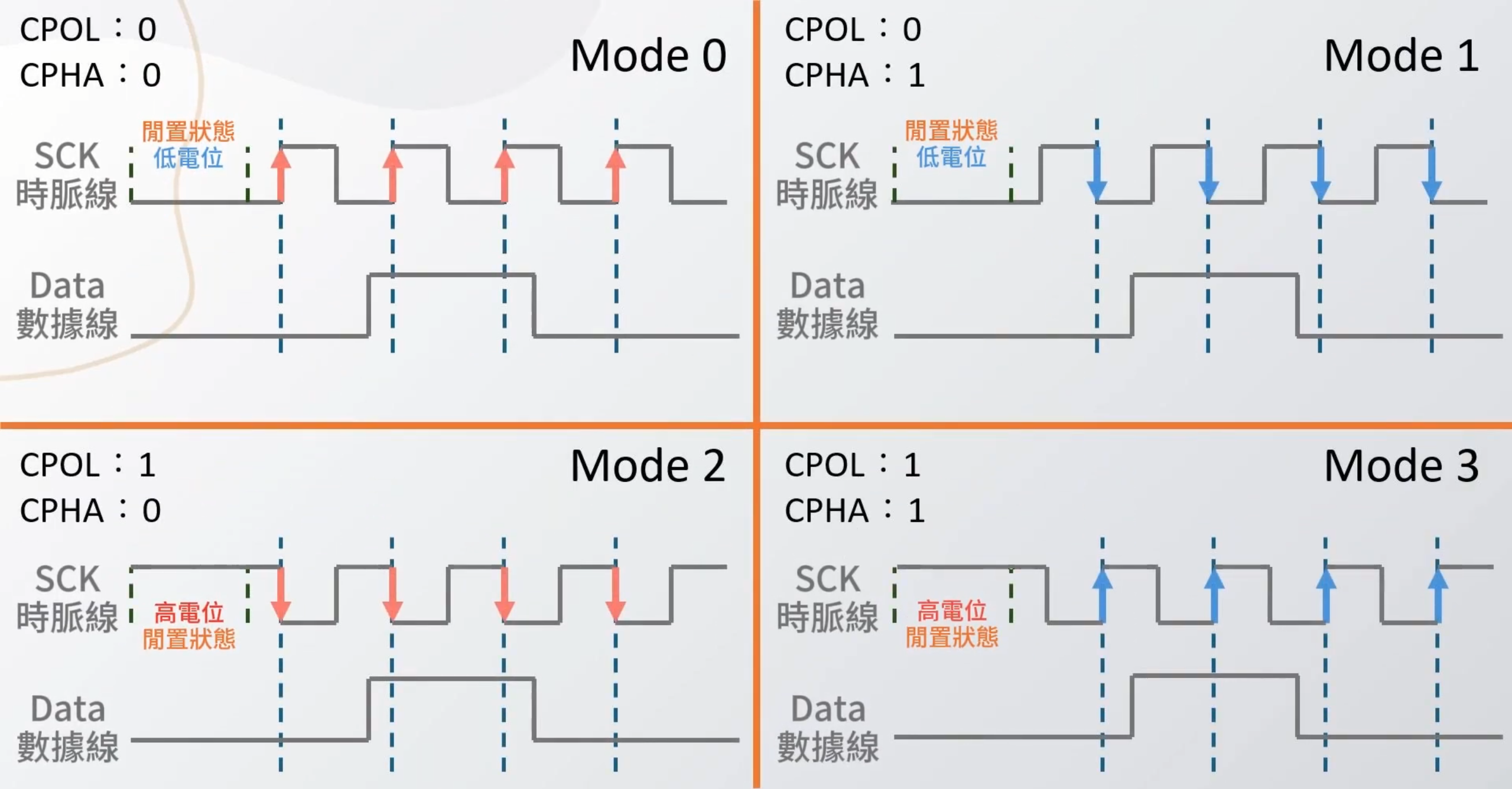
SPI 有四種 clock mode,主要由 CPOL 和 CPHA 決定。
CPOL:Clock Polarity / Clock idle levelCPOL = 0 / LOW:SCK 閒置時為低電位CPOL = 1 / HIGH:SCK 閒置時為高電位
CPHA:Clock Phase / Sample edgeCPHA = 0 / 1 Edge:資料在第一個 clock edge 被取樣CPHA = 1 / 2 Edge:資料在第二個 clock edge 被取樣
實際使用哪一種 mode 要看 datasheet 才能確認,就以等等使用的 ILI9341 TFT 舉例。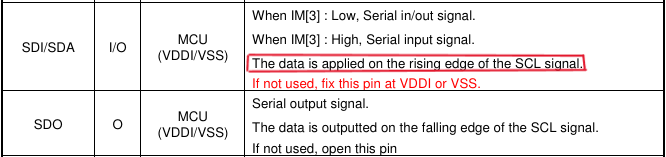
The data is applied on the rising edge of the SCL signal.
這句話只能鎖定「取樣邊緣是 rising edge」,所以會對應到 Mode 0 或 Mode 3。
目前測試下來,兩種 Mode 都可以正常運行
TFT 電阻式觸控螢幕
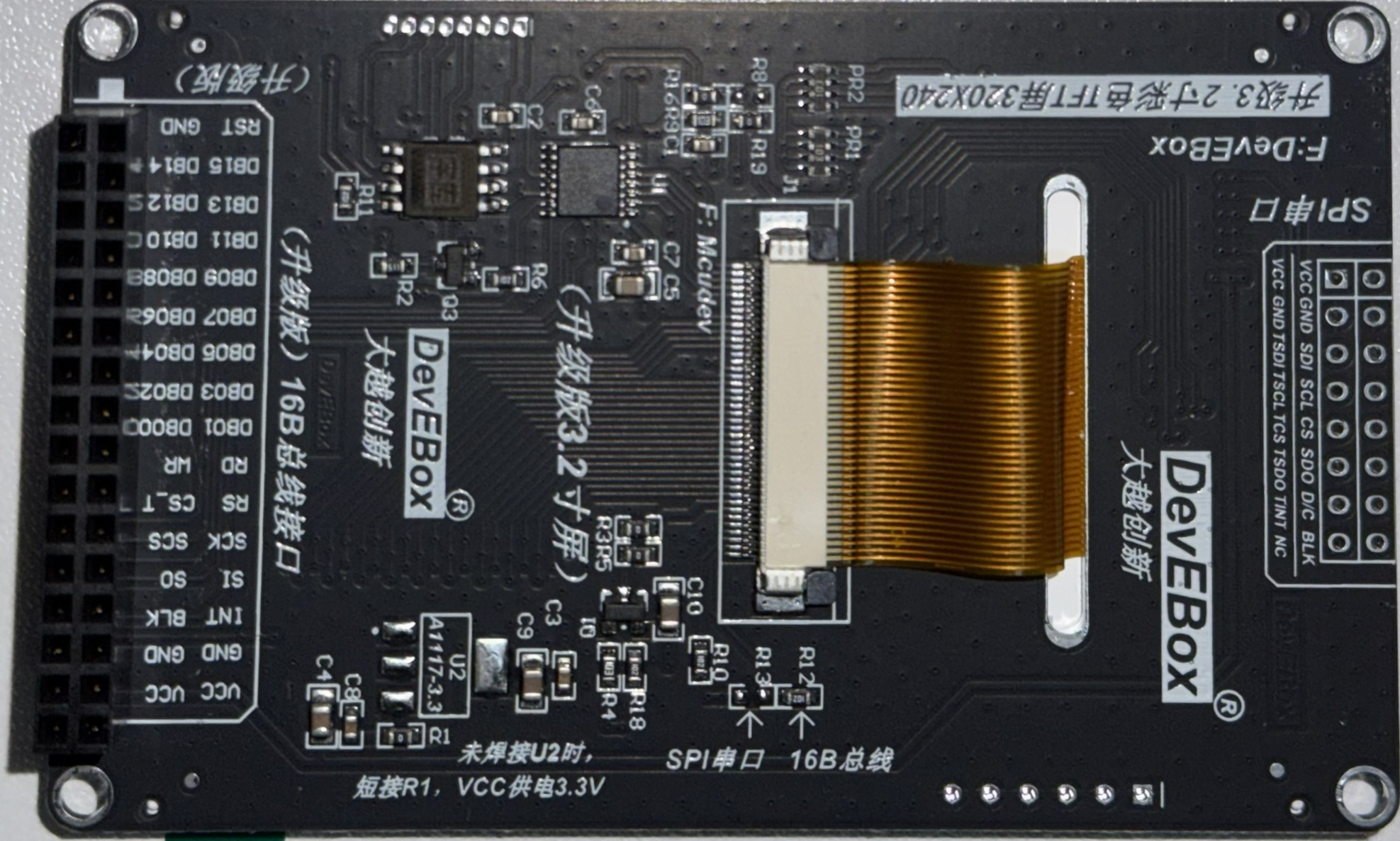
常見 ILI9341 SPI 模組會需要幾個控制腳位:
| TFT 腳位 | 功能 |
|---|---|
VCC |
3.3v |
GND |
GND |
SDI / MOSI |
SPI write data |
SCL / SCK |
SPI clock |
CS / SS |
LCD chip select |
SDO / MISO |
SPI read data,可選 |
D/C / RS |
command / data select |
BLK / BL |
背光控制 |
ILI9341 & XPT2046
TFT 模組可能同時包含兩個部分:
ILI9341- LCD display controller,負責接收 MCU 傳來的 command / pixel data,並控制 TFT 面板顯示。
- ILI9341 datasheet
XPT2046- 負責電阻式觸控
- XPT2046 datasheet
顯示解析度與顏色格式
這塊螢幕的實體解析度是:
320 x 240ILI9341 常見會使用 RGB565,也就是每個 pixel 使用 16-bit:
R: 5 bitsG: 6 bitsB: 5 bits例如可以先定義幾個常用顏色:
#define RGB565_BLACK 0x0000#define RGB565_WHITE 0xFFFF#define RGB565_RED 0xF800#define RGB565_GREEN 0x07E0#define RGB565_BLUE 0x001F驅動
本專案的 ILI9341 driver 並不是直接整包移植某一份現成 driver,
而是參考兩個來源後,整理成適合目前專案架構的版本:
賣家提供的 TFT 範例程式
- TFT 範例程式
- 主要參考 LCD 初始化序列、SPI mode、RGB565 顯示方式
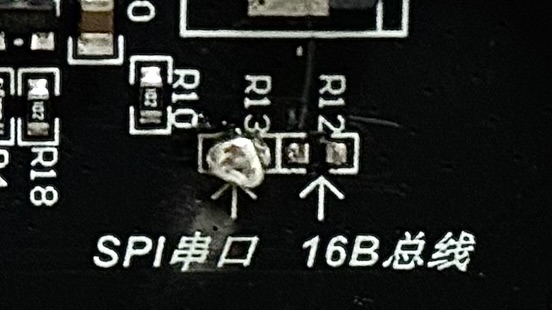
- 也用來確認這塊 DevEBox TFT 模組的特殊設定,例如 R12/R13 需要切到 SPI 模式
ST 官方 stm32-ili9341 component
- stm32-ili9341
- 主要參考 ILI9341 指令命名、BSP component 的分層方式
- 不直接搬整包,因為官方版本依賴
LCD_IO_*這類 BSP 介面,和目前專案的Board/架構不完全一樣
調整 TFT 模組為 SPI 介面
這塊 TFT 模組同時支援 16-bit parallel bus 和 SPI serial interface。
根據賣家提供的說明,預設是 R12 焊接,對應 16-bit bus 模式。
如果要改成 SPI serial interface,需要改成 R13 焊接。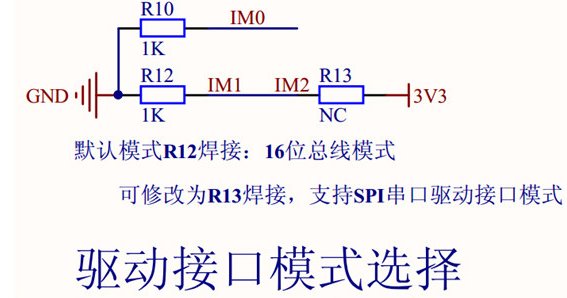
0. TFT 顯示資料流
🌕Init side:🌕 MX_GPIO_Init() | | 設定 LCD control pins | | LCD_CS -> GPIO Output | LCD_DC -> GPIO Output | LCD_BL -> GPIO Output | v LCD GPIO ready----------- MX_SPI4_Init() | | 設定 SPI4 | | PE2 -> SPI4_SCK | PE6 -> SPI4_MOSI | PE5 -> SPI4_MISO,可選 | | ILI9341 目前使用 SPI mode 0: | CPOL = Low | CPHA = 1Edge | | 資料格式: | 8-bit | MSB first v SPI4 ready------------------------🌗Display Init side:🌗 display_task | | display_service_init() v display_service | | ili9341_init() v ili9341 driver | | board_lcd_init() | -> board_lcd_unselect() | -> LCD_CS = HIGH | | -> board_lcd_backlight_off() | -> LCD_BL = ON | | ILI9341 init sequence | Software reset | Power / timing 相關設定 | Pixel Format = RGB565 | Memory Access Control = landscape | Gamma 設定 | Sleep Out | Display On v ILI9341 ready------------------------🌓Draw Command side:🌓 display_task | | display_service_draw_test_pattern() v display_service | | ili9341_fill_screen(color) | ili9341_fill_rect(x, y, w, h, color) v ili9341 driver | | ili9341_set_address_window(x, y, w, h) | | -> CASET / Column Address Set | -> PASET / Page Address Set | -> RAMWR / Memory Write | | 接著送 RGB565 pixel data v board_lcd wrapper | | board_lcd_write_command(...) | board_lcd_write_data(...) | board_lcd_write_command_data(...) v GPIO + SPI transfer | | LCD_CS = LOW | | command: | LCD_DC = LOW | HAL_SPI_Transmit(&hspi4, command, ...) | | data: | LCD_DC = HIGH | HAL_SPI_Transmit(&hspi4, data, ...) | | LCD_CS = HIGH v TFT receives command / pixel data------------------------🌚Panel side:🌚 ILI9341 controller | | 根據 MADCTL 決定 GRAM 對應到面板的方向 | | 目前設定: | MADCTL = MY | MV | BGR | | MY -> 修正上下/左右方向,讓角落顏色對到你的實際螢幕方向 | MV -> x/y 軸交換,進入橫向 landscape | BGR -> 使用 BGR 色彩順序 | | 代表目前採用 landscape 座標: | width = 320 | height = 240 | | 座標概念: | x = 0 ~ 319 | y = 0 ~ 239 v GRAM updated | | pixel data 寫入 LCD internal memory | 寫入順序由 CASET / PASET / RAMWR 決定 v TFT panel shows image 1. 資料夾結構
gb_f767zi/ ├─ App/ │ ├─ Services/ │ │ └─ Display/ │ │ ├─ display_service.c │ │ └─ display_service.h │ └─ Tasks/ │ ├─ Inc/ │ │ └─ display_task.h │ └─ Src/ │ └─ display_task.c │ └─ Components └─ ili9341/ ├─ Inc/ │ └─ ili9341.h └─ Src/ └─ ili9341.c 2. CubeMX SPI 設定
在 CubeMX 裡先啟用一組 SPI。這邊我選擇使用 SPI4,主要原因是 NUCLEO-F767ZI 板子左側排針剛好有一組 SPI4 相關腳位集中在一起,接線比較方便。
在 CubeMX 設定大概如下: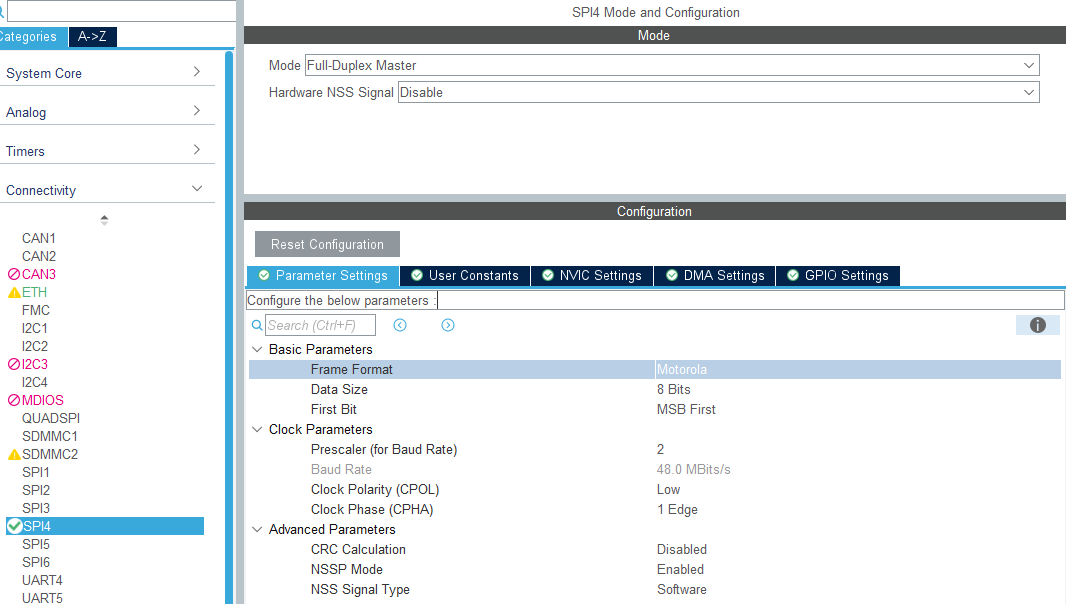
Mode Mode : Full-Duplex Master Hardware NSS Signal : Disable------Basic Parameters Frame Format : Motorola Data Size : 8 Bits First Bit : MSB First------Clock Parameters Prescaler : 2 Clock Mode : CPOL = Low, CPHA = 1 Edge 或是 CPOL = High, CPHA = 2 Edge------Advanced Parameters CRC Calculation : Disabled NSSP Mode : Enabled NSS Signal Type : SoftwareMode
這次是 STM32 主動控制 TFT,所以 STM32 要設定成 Master,Full-Duplex Master 代表 SPI 可以同時送出資料和接收資料。
Mode = Full-Duplex Master如果只想傳資料給螢幕,也可以選 Transmit Only Master。
但我這裡先用 Full-Duplex Master,之後如果同一條 SPI bus 上還有觸控控制器或其他需要讀資料的裝置,會比較有彈性。
Hardware NSS Signal
這裡設定為:
Hardware NSS Signal = Disable如果啟用 hardware NSS,STM32 的 SPI peripheral 會控制固定的 NSS 腳位。
這比較適合一組 SPI 只接一顆 slave 的情況。
但這個專案之後可能會在同一條 SPI bus 上接多個裝置,例如:
- ILI9341 TFT
- XPT2046 觸控控制器
- W25Q128 SPI Flash
這些裝置可以共用 SCK、MOSI、MISO,但每顆 slave 都需要自己的 CS 腳位:
SPI4_SCK -> TFT / Touch / Flash 共用SPI4_MOSI -> TFT / Touch / Flash 共用SPI4_MISO -> Touch / Flash 共用LCD_CS -> ILI9341 TFTTOUCH_CS -> XPT2046FLASH_CS -> W25Q128所以這裡不使用 hardware NSS,而是使用 Software NSS。
也就是把 CS 當成一般 GPIO,由 firmware 自己控制。
LCD 的選取和取消選取可以先包成兩個 board-level function:
void board_lcd_select(void){ HAL_GPIO_WritePin(LCD_CS_GPIO_Port, LCD_CS_Pin, GPIO_PIN_RESET);}void board_lcd_unselect(void){ HAL_GPIO_WritePin(LCD_CS_GPIO_Port, LCD_CS_Pin, GPIO_PIN_SET);}之後 ILI9341 driver 在傳送 command 或 data 前,先呼叫 board_lcd_select();
傳輸結束後,再呼叫 board_lcd_unselect()。
board_lcd_select();HAL_SPI_Transmit(&hspi4, data, len, HAL_MAX_DELAY);board_lcd_unselect();這樣之後如果要加入 Flash 或 Touch,只要各自再準備不同的 CS 控制函式即可,不需要為了每顆 SPI 裝置都啟用一組新的 SPI peripheral。
Basic Parameters
Frame Format
這裡設定為:
Frame Format = MotorolaSPI 這個介面最早就是由 Motorola 提出的,所以在一些 MCU 設定工具裡,會把一般標準 SPI 傳輸格式稱為 Motorola format。
對這次的 ILI9341 TFT 來說,它使用的就是一般 SPI serial interface,所以這裡維持 Motorola 即可。
一般使用 SPI TFT、SPI Flash、感測器時,大多也都是使用這個格式。
Data Size
ILI9341 datasheet 在 interface mode 的描述中有提到 4-wire 8-bit serial data interface,也就是這次要使用的 SPI 顯示介面。
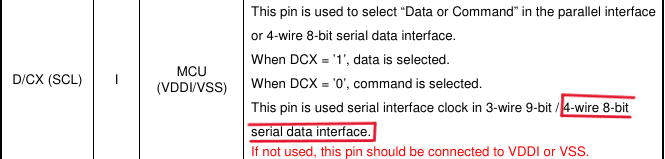
這裡設定為:
Data Size = 8 Bits這裡的 8 Bits 指的是 SPI peripheral 每次傳輸一個 8-bit frame,也就是一個 byte。
ILI9341 的 command 通常就是以 8-bit 為單位傳送,例如:
#define ILI9341_SWRESET 0x01U#define ILI9341_DISPON 0x29U而 pixel data 雖然常用 RGB565,也就是一個 pixel 16-bit,但實際透過 SPI 傳輸時,通常還是拆成兩個 byte 傳:
RGB565 pixel = 16 bits = high byte + low byte例如紅色 0xF800:
uint16_t color = 0xF800; // reduint8_t data[2];data[0] = color >> 8; // high bytedata[1] = color & 0xFF; // low byte所以 SPI Data Size 設成 8 Bits 最直覺,也比較容易搭配 ILI9341 的 command / data 傳輸流程。
之後 driver 大概會像這樣送資料:
ili9341_write_command(0x2C); // Memory Writeili9341_write_data(data, len); // RGB565 pixel bytesFirst Bit
這裡設定為:
First Bit = MSB FirstMSB First 代表每個 byte 會先傳最高位元。
例如 0xA5:
0xA5 = 1010 0101 ^ 先從最左邊的 bit 開始送ILI9341 這類 SPI display controller 通常使用 MSB First。
如果 bit order 設錯,螢幕收到的 command 會完全不對,常見現象是螢幕沒有反應或顯示異常。
Clock Parameters
Prescaler / Baud Rate
目前畫面上設定為:
Prescaler = 2Baud Rate = 48.0 MBits/sPrescaler 越小,SPI clock 越快;Prescaler 越大,SPI clock 越慢。
TFT 顯示需要傳大量 pixel data,所以 SPI 速度越快,畫面更新越快。
如果遇到以下狀況:螢幕完全沒反應、顏色錯亂、初始化偶爾成功、偶爾失敗、邏輯分析儀看到波形品質不好、杜邦線太長造成訊號不穩
可以先把 prescaler 調大,例如:
Prescaler = 8Prescaler = 16Prescaler = 32Clock Polarity / Clock Phase
目前設定為:
Clock Polarity (CPOL) = LowClock Phase (CPHA) = 1 Edge這就是常見的 SPI Mode 0:
CPOL = 0CPHA = 0意思是:
- SCK 閒置時是低電位
- 資料在第一個 clock edge 被取樣
SPI 的 clock mode 如果設錯,資料位元可能會在錯誤的時間點被取樣。
這時候邏輯分析儀可能看起來有 clock、有資料,但 TFT 仍然沒有正確反應。
所以如果之後螢幕不亮,除了檢查接線和 CS / DC / RST,也要回來確認 SPI mode 是否符合 driver / 模組需求。
Advanced Parameters
CRC Calculation
這裡設定為:
CRC Calculation = DisabledSPI 本身可以選擇啟用 CRC,但一般驅動 ILI9341 TFT 時不會開 SPI CRC。
原因是 ILI9341 的 command / data protocol 本身沒有要求 STM32 SPI peripheral 自動加 CRC。
如果開啟 CRC,反而可能讓傳輸內容和 ILI9341 預期的不一樣。
GPIO Settings
SPI4 啟用後,CubeMX 會自動把對應腳位設定成 Alternate Function。
這些腳位不是一般 GPIO output,而是交給 SPI peripheral 控制。
會看到:
SPI4_SCKSPI4_MISOSPI4_MOSI
NVIC Settings
如果第一版使用 blocking transmit:
HAL_SPI_Transmit(&hspi4, data, len, timeout);那 SPI interrupt 可以先不開。
如果之後要改成 interrupt:
HAL_SPI_Transmit_IT(...)才需要回到 NVIC Settings 開啟對應的 SPI interrupt。
先用 blocking transmit 會比較簡單,也比較容易 debug。
DMA Settings
等 blocking 版本穩定後,再來優化傳輸效能。
之後如果要加速整張圖或 bitmap 傳輸,可以考慮:
HAL_SPI_Transmit_DMA(&hspi4, data, len);DMA 比較適合大量 pixel data,例如:
- fill screen
- draw bitmap
- 局部畫面更新
- sprite 更新
但 DMA 會多出同步問題,例如要知道傳輸何時完成,以及 display task 什麼時候可以送下一筆資料。
3. 額外控制 GPIO 腳位:CS / DC / BL
除了 SPI 本身的 SCK、MOSI、MISO 之外,ILI9341 TFT 還需要幾個額外的 GPIO 控制腳位。
這些腳位不是 SPI peripheral 自動控制的,而是由 firmware 在傳輸前後手動切換。
目前 SPI4 腳位規劃如下:
| TFT 腳位 | STM32 腳位 | 功能 |
|---|---|---|
VCC |
3.3v |
3.3v |
GND |
GND |
GND |
SDI / MOSI |
PE6 / SPI4_MOSI |
SPI write data |
SCL / SCK |
PE2 / SPI4_SCK |
SPI clock |
CS / SS |
PE4 / GPIO Output |
LCD chip select |
SDO / MISO |
PE5 / SPI4_MISO |
SPI read data,可選 |
D/C / RS |
PG1 / GPIO Output |
command / data select |
BLK / BL |
PG0 / GPIO Output |
背光控制 |
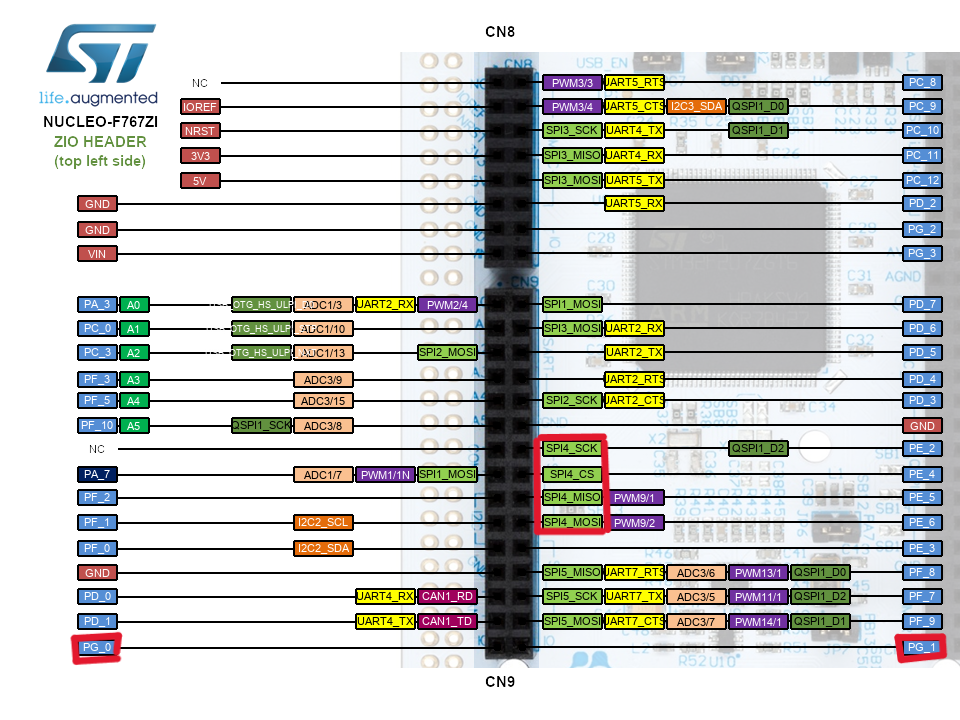
CubeMX GPIO 設定建議
這幾個控制腳在 CubeMX 裡可以設定成:
| User Label | STM32 腳位 | GPIO mode | Output level | Pull-up / Pull-down | Speed |
|---|---|---|---|---|---|
LCD_BL |
PG0 |
Output Push Pull | High | No pull-up and no pull-down | Low |
LCD_CS |
PE4 |
Output Push Pull | High | No pull-up and no pull-down | High |
LCD_DC |
PG1 |
Output Push Pull | Low | No pull-up and no pull-down | High |

簡單來說:
LCD_BL預設 High,讓背光先打開LCD_CS預設 High,避免一開機就選到 LCD,等 driver 要傳 command 或 data 時再拉低。LCD_DC預設 Low,先停在 command mode
CS 和 DC 會跟著 SPI 傳輸頻繁切換,所以 speed 可以設高一點。BL 只會偶爾切換,所以 speed 用 Low 就可以。
CS:Chip Select
CS 用來選擇目前要通訊的 SPI 裝置。
因為前面選擇 Hardware NSS Signal = Disable
所以 LCD_CS 會當作一般 GPIO 手動控制。
LCD_CS = Low -> 選取 LCD,開始 SPI 傳輸LCD_CS = High -> 取消選取 LCD,結束 SPI 傳輸DC:Data / Command Select
DC 是 ILI9341 driver 裡很重要的控制腳。
它用來告訴 LCD:現在 SPI 傳過去的是 command,還是 data。
LCD_DC = Low -> 傳 commandLCD_DC = High -> 傳 datastatic void board_lcd_write_bytes(const uint8_t *data, uint32_t size){ while (size > 0U) { uint16_t chunk = (size > 0xFFFFU) ? 0xFFFFU : (uint16_t)size; (void)HAL_SPI_Transmit(&hspi4, (uint8_t *)data, chunk, BOARD_LCD_SPI_TIMEOUT_MS); data += chunk; size -= chunk; }}static void board_lcd_write_command_selected(uint8_t command){ HAL_GPIO_WritePin(LCD_DC_GPIO_Port, LCD_DC_Pin, GPIO_PIN_RESET); board_lcd_write_bytes(&command, 1U);}static void board_lcd_write_data_selected(const uint8_t *data, uint32_t size){ if ((data == NULL) || (size == 0U)) { return; } HAL_GPIO_WritePin(LCD_DC_GPIO_Port, LCD_DC_Pin, GPIO_PIN_SET); board_lcd_write_bytes(data, size);}第一版先用 blocking HAL_SPI_Transmit(),等 driver 穩定後再考慮改成 DMA。
BL:Backlight
BL 是背光控制腳位,用來控制 LCD 背光是否打開。
這塊 TFT 模組實測後發現背光是 active low:
LCD_BL = Low -> 背光開啟LCD_BL = High -> 背光關閉因此設定上要顛倒過來
void board_lcd_backlight_on(void){ HAL_GPIO_WritePin(LCD_BL_GPIO_Port, LCD_BL_Pin, GPIO_PIN_RESET);}void board_lcd_backlight_off(void){ HAL_GPIO_WritePin(LCD_BL_GPIO_Port, LCD_BL_Pin, GPIO_PIN_SET);}未來如果想控制亮度,可以把 LCD_BL 從 GPIO Output 改成 PWM 輸出。
4. Init command sequence
ILI9341 不是 SPI 接好就會直接顯示畫面。
上電後需要送一串初始化 command,設定 LCD controller 的工作狀態。
這段主要參考賣家提供的 TFT 範例程式,再整理成目前專案的 ili9341_init()。
程式碼可參考 firmware/gb_f767zi/Components/ili9341/Src/ili9341.c
目前初始化流程大致如下:
Board layer 初始化
- 設定
CS預設為不選取狀態 - 關閉背光
- 設定
Software reset
ILI9341_SWRESETcommand 進行 software reset
Power / timing 相關設定
- Power Control
- Power Sequence
- Driver Timing Control
- Pump Ratio Control
- Frame Rate Control
- Display Function Control
Pixel format
- 設定成
RGB565 - 每個 pixel 使用 16-bit 顏色資料
- 設定成
Memory access control
- 設定畫面方向
- 目前使用 landscape:
- width = 320
- height = 240
- 同時設定 RGB / BGR 色彩順序
Gamma 設定
- 設定 positive gamma correction
- 設定 negative gamma correction
- 這部分先沿用賣家範例提供的參數
Sleep out
- 送出
SLEEP_OUT - 等待 LCD controller 離開 sleep mode
- 送出
Display on
- 送出
DISPLAY_ON - 最後開啟背光
- 送出
5. fill screen 測試
剛開始的目標不是畫圖,而是填滿整個螢幕以及部分填色。
例如:
LOG_INFO("display", "display_task started");LOG_INFO("display", "display init begin");display_service_init();LOG_INFO("display", "display init done");LOG_INFO("display", "fill red");display_service_fill_screen(ILI9341_COLOR_RED);osDelay(500U);LOG_INFO("display", "fill green");display_service_fill_screen(ILI9341_COLOR_GREEN);osDelay(500U);LOG_INFO("display", "fill blue");display_service_fill_screen(ILI9341_COLOR_BLUE);osDelay(500U);LOG_INFO("display", "draw corner pattern");ili9341_fill_rect(0U, 0U, 40U, 40U, ILI9341_COLOR_RED);ili9341_fill_rect(280U, 0U, 40U, 40U, ILI9341_COLOR_GREEN);ili9341_fill_rect(0U, 200U, 40U, 40U, ILI9341_COLOR_BLUE);ili9341_fill_rect(280U, 200U, 40U, 40U, ILI9341_COLOR_WHITE);如果可以看到紅、綠、藍出現,接著四色填螢幕,代表 pixel data 可以正確寫入螢幕
6. 基本繪圖 API
螢幕成功 fill screen 後,再往上做簡單繪圖 API。
draw_pixel
最底層的繪圖函式是畫一個 pixel:
void ili9341_draw_pixel(uint16_t x, uint16_t y, uint16_t color);概念是:
- 設定繪圖 window 到
(x, y) - 傳入一個 RGB565 pixel
雖然 draw_pixel() 最直覺,但大量呼叫會很慢。
後面畫圖會盡量改成一次傳一塊區域。
fill_rect
fill_rect() 是更常用的基本函式:
void ili9341_fill_rect(uint16_t x, uint16_t y, uint16_t w, uint16_t h, uint16_t color);//四個角落填色ili9341_fill_rect(0U, 0U, 40U, 40U, ILI9341_COLOR_RED);ili9341_fill_rect(280U, 0U, 40U, 40U, ILI9341_COLOR_GREEN);ili9341_fill_rect(0U, 200U, 40U, 40U, ILI9341_COLOR_BLUE);ili9341_fill_rect(280U, 200U, 40U, 40U, ILI9341_COLOR_WHITE);它可以拿來畫:
- 背景區塊
- UI panel
- 進度條
- 測試方塊
- 像素風 tile
draw_bitmap
像素風畫面會需要顯示 bitmap。
第一版先使用最直覺的 RGB565 陣列。
也就是每一個 pixel 直接用一個 uint16_t 表示顏色。
目前在 ILI9341 driver 裡提供:
void ili9341_draw_bitmap(uint16_t x, uint16_t y, uint16_t width, uint16_t height, const uint16_t *bitmap);bitmap 的資料格式是 row-major:
bitmap[0] -> row 0, col 0bitmap[1] -> row 0, col 1bitmap[2] -> row 0, col 2...下一列接在後面例如一張 2 x 2 bitmap:
static const uint16_t test_bitmap[] = { ILI9341_COLOR_RED, ILI9341_COLOR_GREEN, ILI9341_COLOR_BLUE, ILI9341_COLOR_WHITE,};ili9341_draw_bitmap(10, 10, 2, 2, test_bitmap);畫面結果會是:
RED GREENBLUE WHITE目前 ili9341_draw_bitmap() 內部會做幾件事:
- 檢查
bitmap是否為NULL - 檢查座標是否超出螢幕
- 如果 bitmap 超出右邊或下邊,會自動裁切
- 使用
ili9341_set_address_window()設定寫入範圍 - 將
uint16_t RGB565轉成 ILI9341 需要的 high byte / low byte 順序 - 分批透過 SPI 寫入,不使用逐點
draw_pixel()
未來可以再優化成:
- palette index bitmap
- 1-bit / 2-bit / 4-bit tile
- RLE 壓縮
- 從 SPI Flash 讀取素材
- DMA SPI 傳輸
但 Part 6 先讓 RGB565 bitmap 能穩定顯示出來就好。
7. 像素風畫面規劃
這塊 TFT 是 320×240,但如果直接用 320×240 畫像素風,素材會比較大。
我想先用比較像 Game Boy 的邏輯畫布,例如:
logical canvas : 160 x 120scale : 2xscreen output : 320 x 240這樣每個邏輯 pixel 放大成 2×2,畫面就會比較有像素感。
#define DISPLAY_SERVICE_LOGICAL_WIDTH 160U#define DISPLAY_SERVICE_LOGICAL_HEIGHT 120U#define DISPLAY_SERVICE_LOGICAL_SCALE 2Udisplay_service_draw_logical_pixel(uint16_t x, uint16_t y, uint16_t color)display_service_fill_logical_rect(uint16_t x, uint16_t y, uint16_t width, uint16_t height, uint16_t color)display_service_draw_logical_bitmap(uint16_t x, uint16_t y, uint16_t width, uint16_t height, const uint16_t *bitmap)display_service_draw_logical_test_pattern(void)未來 display service 可以提供:
display_draw_tile(x, y, tile_id);display_draw_sprite(x, y, sprite_id);display_present();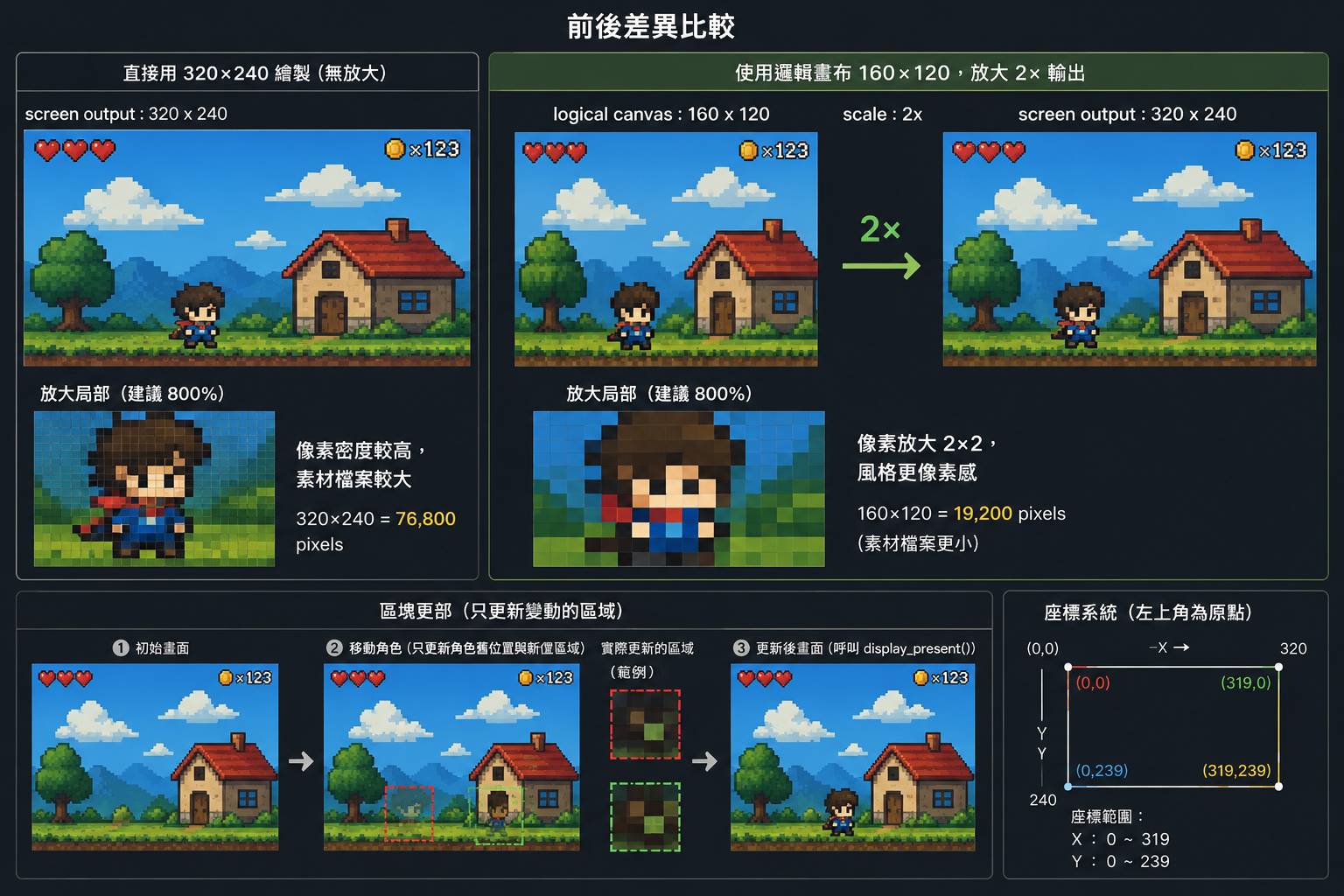
8. SPI Debug 與共用 Bus 規劃
邏輯分析儀觀察 SPI 訊號
這次也可以把 DSLogic 拿出來看 SPI 波形。

從這張 DSLogic 波形可以看到,SPI 端確實有在送資料:
SCK有出現多段 clock burst,代表 MCU 端有啟動 SPI 傳輸。CS在傳輸期間有被拉低,傳輸結束後再拉高,片選行為看起來正常。MOSI在SCKclock 期間有資料變化,代表資料線不是固定卡在 high 或 low。DC/RS一開始有維持在 low,之後切到 high,符合「先送 command,再送 data」的顯示器通訊流程。
若螢幕仍然沒有反應,下一步比較可能要檢查:
- SPI mode 是否正確,例如 CPOL / CPHA。
- command sequence 是否符合該 LCD driver。
DC/RS切換時機是否和 command / data byte 對齊。- CS 是否需要整段初始化期間維持低電位,而不是每幾個 byte 切一次。
未來的 spi_bus_mutex
目前 Part 6 只有 TFT 使用 SPI,所以暫時不一定需要 spi_bus_mutex。
但之後如果 W25Q128 Flash 也接在同一組 SPI bus 上,TFT 和 Flash 就會變成共享 SPI 資源。
例如:
display_task -> ILI9341 -> SPI busstorage_task -> W25Q128 -> SPI bus到時候就需要保護 SPI bus,確保同一時間只有一個 driver 在操作 SPI。
概念上會像這樣:
osMutexAcquire(spi_bus_mutex, osWaitForever);/* SPI transaction */osMutexRelease(spi_bus_mutex);這一篇先不實作 spi_bus_mutex,只先把這個需求記下來。
等之後接 W25Q128 時再正式整理 SPI bus manager。
本篇小結
怎麼覺得每一篇都比上一篇更多災多難呢,
這次做 TFT 螢幕好多,除了基本 spi 線四條,還有兩條控制的 GPIO,還有3.3v與 GND。
為了同時接上邏輯分析儀,已經變得一團亂了🍵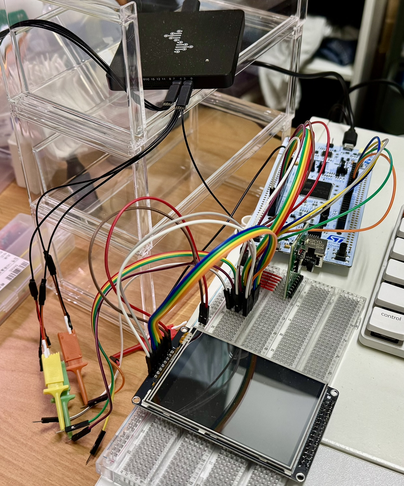
為了改螢幕的顯示模式,還跑去買了75元,40w的烙鐵
話說本來想買控溫一組接近1000的那種,發現也根本用不太到ㄏㄏ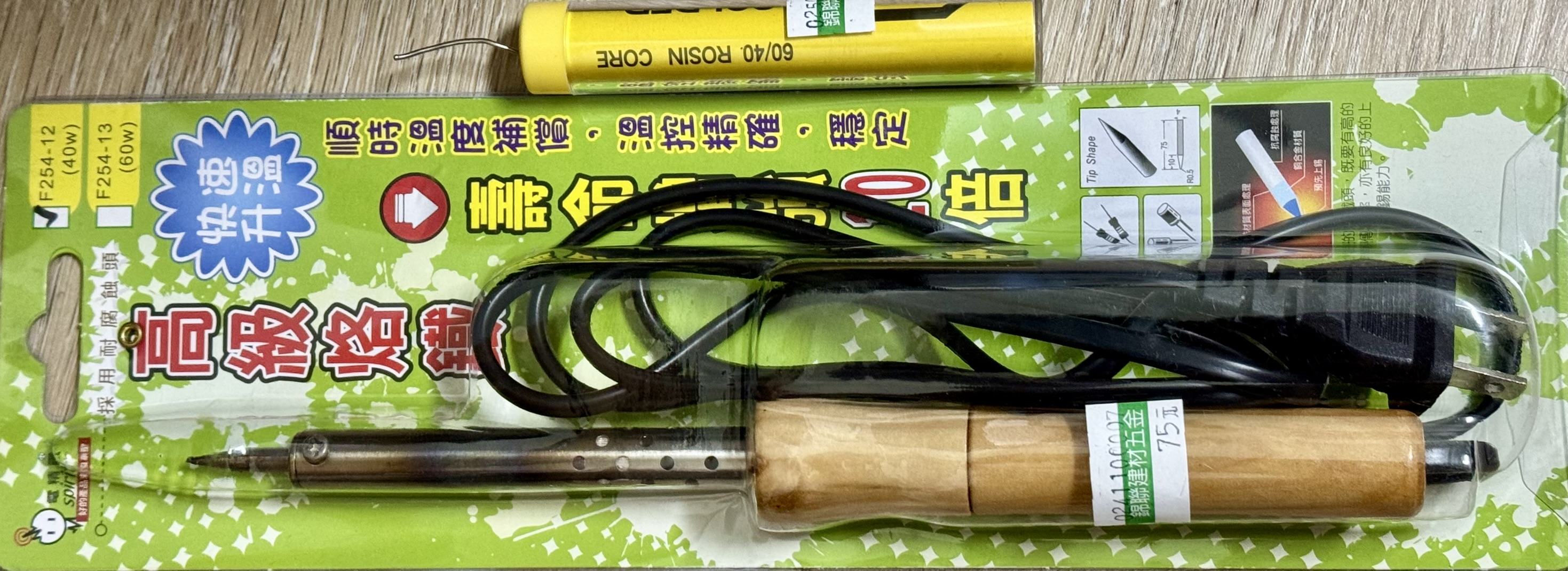
找不到韌體工作之亡羊補牢專案-Part6