找不到韌體工作之亡羊補牢專案-Part2
Part 1 講了一堆偉大的規劃,越來越覺得做不起來了。
沒關係,環境搭起來、燒一燒板子就成功一半啦。
開發環境與 FreeRTOS 架構
系列文章
- Part 1:專案規劃與準備清單
- Part 2:開發環境與 FreeRTOS 架構
- Part 3:Logger Service 與 FreeRTOS 除錯觀察
- Part 4:Input System:GPIO、Polling Debounce 與 Event Queue
- Part 5:Input System:EXTI、ISR Notify 與 Software Timer Debounce
- Part 6:Display System:ILI9341 TFT、SPI 與像素繪圖
前言
通常一開始做的事情都是最無聊的。
建立專案、燒一燒板子、讓 LED 閃一下,跟大學第一堂課沒啥兩樣。
但如果最重要的資料夾結構沒有規劃好,後面可是會變成一坨答辯的。
本篇目標
- 建立 STM32CubeMX / STM32CubeIDE 專案,並啟用 FreeRTOS
- 完成最小硬體設定,包含系統時脈、UART log 輸出與板上 LED heartbeat
- 建立最小可驗證的 FreeRTOS 範例,確認 scheduler 可以正常運作
- 規劃專案資料夾結構,為後續 driver / app / board 分層做準備
專案下載
本篇文章對應的完整範例專案已整理在 GitHub Release 中,
如果想直接對照程式碼或跳過環境建立流程,可以從以下連結下載
建立 STM32CubeIDE / CubeMX / FreeRTOS專案
因為新版的 STM32CubeIDE 已經跟 STM32CubeMX 脫鉤,
用 CubeMX 建好專案,再匯入 CubeIDE。
0. 下載連結
- STM32CubeIDE
- STM32CubeMX
- 用 STM32CubeMX 的版本,STM32CubeMX2是新MCU用的
1. 建立 STM32CubeMX 專案
- Start My Project from Board
- Board Selector -> NUCLEO-F767ZI
- Project Manager
- Project Name: gb_f767zi
- Project Location :
\Desktop\gb_project\firmware - Toolchain / IDE: STM32CubeIDE
- 左側選到 Code Generator
- 開啟 Generate peripheral initialization as a pair of ‘.c/.h’ files per peripheral
- 若沒有選,main.c 會變成什麼都塞在一起,很難維護。
- 選了就會變成分檔模式
- Generate Code
2. 匯入 STM32CubeIDE
- File -> Import
- Select STM32CubeMX/STM32CubeIDE Project
- Directory Select :
\Desktop\gb_project\firmware - Finish
3. 確認專案可以簡單編譯
- 在 STM32CubeIDE 中選取
gb_f767zi - Project -> Build Project
- 確認沒有 error
4. 啟用 FreeRTOS
用 STM32CubeMX 打開:
firmware/gb_f767zi/gb_f767zi.ioc
啟用 FreeRTOS:
- Categories: Middleware and Software Packs -> FREERTOS
- Interface: CMSIS_V2
- Advanced Settings: USE_NEWLIB_REENTRANT: Enabled
修改 HAL timebase:
- Categories: System Core -> SYS
- Timebase Source: TIM6
Generate Code
回到 STM32CubeIDE build:
- Project -> Build Project
設定原因
FreeRTOS 使用 CMSIS_V2,是因為 CMSIS-RTOS v2 API 較新,介面也比較適合之後建立多 task 架構。
啟用 USE_NEWLIB_REENTRANT,是為了讓 newlib C library 在多 task 環境下比較安全,尤其之後可能會使用
printf、snprintf、字串處理等功能。不過這會增加 RAM 使用量。HAL timebase 改成 TIM6,是因為 FreeRTOS 通常會使用 SysTick 作為 RTOS tick。如果 HAL 也使用 SysTick,兩者會共用同一個 tick 來源,容易造成 timing 或 delay 行為混淆。改用 TIM6 後,SysTick 給 FreeRTOS 使用,TIM6 給 HAL timebase 使用,責任比較清楚。
5. 此時的資料夾架構
gb_project/└─ firmware/ └─ gb_f767zi/ ├─ gb_f767zi.ioc # CubeMX 設定檔,管理 pinout、clock、peripheral、FreeRTOS ├─ STM32F767ZITX_FLASH.ld # Flash linker script ├─ STM32F767ZITX_RAM.ld # RAM linker script ├─ Core/ │ ├─ Inc/ # 專案 header、HAL config、FreeRTOSConfig │ ├─ Src/ # main、FreeRTOS task、interrupt、HAL init │ └─ Startup/ # MCU startup assembly ├─ Drivers/ │ ├─ CMSIS/ # ARM / STM32 CMSIS device definitions │ └─ STM32F7xx_HAL_Driver/ # STM32F7 HAL driver └─ Middlewares/ └─ Third_Party/ └─ FreeRTOS/ # FreeRTOS kernel source最小硬體設定
在接上 TFT、BLE、NFC、感測器之前,先確認開發板本身可以穩定運作。
只先處理系統時脈、UART debug console / printf() 輸出。
系統時脈設定
系統時脈是在 STM32CubeMX 的 Clock Configuration 頁面設定。
先使用 CubeMX 針對 NUCLEO-F767ZI 產生的預設 clock tree,不特別手動調整 PLL、HSE 或 prescaler。
設定位置:
- 打開
gb_f767zi.ioc - 切到上方的
Clock Configuration - 確認頁面沒有紅色錯誤提示
- 先保持 CubeMX 預設值
Clock 設定會影響 CPU、UART、SPI、I2C、Timer 與 FreeRTOS tick。
如果 clock 設錯,後面可能會出現:
- UART terminal 顯示亂碼
- Timer / PWM 頻率不準
- SPI 速度不如預期
- I2C timing 異常
osDelay()或 timeout 行為看起來怪怪的
等後續接上 TFT、Flash 或蜂鳴器時,如果需要調整 SPI 或 Timer 速度,再回來修改 clock tree。
UART debug console
NUCLEO-F767ZI 硬體設計
NUCLEO-F767ZI 板上除了主 MCU 之外,還有一顆 ST-LINK。
ST-LINK 除了負責燒錄與 debug,也可以把主 MCU 的 UART 訊號轉成電腦上的 Virtual COM Port。
以 NUCLEO-F767ZI 來說,板子硬體上預設會把主 MCU 的 USART3 訊號接到 ST-LINK Virtual COM Port 電路。
也就是:STM32F767ZI USART3 -> ST-LINK UART bridge -> USB -> PC terminal
UART、USART 差異
UART:Universal Asynchronous Receiver / Transmitter,只支援非同步序列通訊USART:Universal Synchronous / Asynchronous Receiver / Transmitter,同時支援同步與非同步模式
一般 debug console 使用的是非同步序列通訊,也就是常見的 TX / RX / baud rate 用法。
所以即使 CubeMX 裡顯示的是 USART3,這裡實際上會把它當作一般 UART debug console 使用。
同步模式可以想成 USART 額外提供一條 clock 訊號,資料會跟著 clock 一起傳輸。
非同步 UART 則沒有 clock,雙方只要事先約好 baud rate,例如 115200,就能透過 TX / RX 傳資料。
NUCLEO-F767ZI .ioc 設定
前面提到 NUCLEO-F767ZI 板子電路上預設會把主 MCU 的 USART3 接到 ST-LINK 的 Virtual COM Port。
所以在 CubeMX 裡,我們需要把對應的腳位設定成 USART3 功能,並設定 UART 的通訊參數。
CubeMX 設定位置:
- 打開
gb_f767zi.ioc - 切到 Pinout & Configuration
- 左側選擇 Connectivity -> USART3
- 確認上方 Mode 為
Asynchronous
- 下方 Parameter Settings
- 確認設定為常見的
115200 8N1: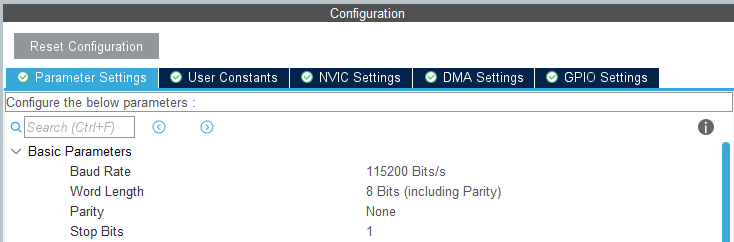
- 接著右側的Pinout view
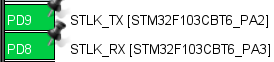 TEXT
TEXTPD8 -> USART3_TXPD9 -> USART3_RX
UART printf retarget
STM32 裡直接使用 printf() 時,預設不會自動從 UART 輸出。
所以需要把 C library 的 _write() 函式導到 UART。
在 Core/Src/syscalls.c 裡找到 _write(),修改成:
上面補上#include "stm32f7xx_hal.h"#include "usart.h"__attribute__((weak)) int _write(int file, char *ptr, int len){ (void)file; HAL_UART_Transmit(&huart3, (uint8_t *)ptr, len, HAL_MAX_DELAY); // int DataIdx; // for (DataIdx = 0; DataIdx < len; DataIdx++) // { // __io_putchar(*ptr++); //原本的只是weak symbol // } return len;}UART handle 通常可以在下面兩個檔案確認:
Core/Src/usart.cCore/Inc/usart.hCore/Inc/usart.h 裡可能會看到:
extern UART_HandleTypeDef huart3;測試 printf 輸出
完成 retarget 後,可以先在 FreeRTOS scheduler 啟動前測試一次:
printf("[00000000][main][INFO] system boot\r\n");PC 端 terminal 設定
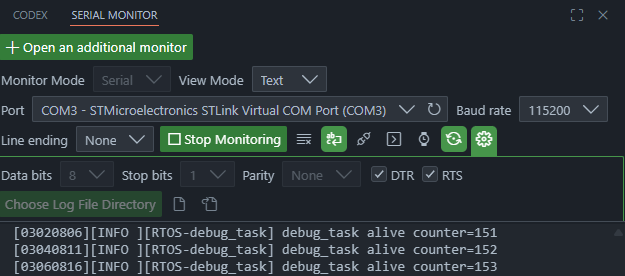
電腦端可以使用任一種 serial terminal,例如:
- vscode extensions - Serial Monitor
- PuTTY
- MobaXterm
設定如下:
Port : ST-LINK Virtual COM Port 對應的 COM portBaud rate : 115200Data bits : 8Parity : NoneStop bits : 1Flow Ctrl : NoneFreeRTOS 最小範例
為了確認 FreeRTOS scheduler 正常運作
建立兩個小 task:
heartbeat_taskdebug_task
heartbeat_task
heartbeat_task 的用途很單純:讓板上 LED 固定閃爍。
如果 LED 持續閃爍,至少可以確認:
- MCU 沒有卡死
- FreeRTOS scheduler 有正常運作
- 這個 task 有被排程執行
概念如下:
void heartbeat_task(void *argument){ (void)argument; for (;;) { HAL_GPIO_TogglePin(GPIOB, GPIO_PIN_0); osDelay(500); }}這裡的 GPIO pin 要依照 CubeMX 對 NUCLEO-F767ZI 板上 LED 的設定調整。
如果後面發現 LED 沒有閃,先不要懷疑 FreeRTOS,先確認 LED pin 是否對應正確。
debug_task
debug_task 用來週期性印出系統狀態。
初期只需要確認 UART log 可以輸出:
void debug_task(void *argument){ (void)argument; uint32_t counter = 0; for (;;) { printf("[%08lu][rtos ][INFO] debug_task alive counter=%lu\r\n", HAL_GetTick(), counter++); osDelay(1000); }}確認 FreeRTOS scheduler 正常運作
因為 CubeMX 專案是這個流程main.c -> osKernelInitialize() -> MX_FREERTOS_Init() -> osKernelStart()
把 task 建立放在 freertos.c 的 USER CODE BEGIN RTOS_THREADS 最符合 CubeMX 的做法。
int main(void){ ... /* Init scheduler */ osKernelInitialize(); /* Call init function for freertos objects (in cmsis_os2.c) */ MX_FREERTOS_Init(); /* Start scheduler */ osKernelStart(); ...}/* Private variables ---------------------------------------------------------*//* USER CODE BEGIN Variables */osThreadId_t heartbeatTaskHandle;const osThreadAttr_t heartbeatTask_attributes = { .name = "heartbeat", .stack_size = 256 * 4, .priority = (osPriority_t) osPriorityLow,};osThreadId_t debugTaskHandle;const osThreadAttr_t debugTask_attributes = { .name = "debug", .stack_size = 512 * 4, .priority = (osPriority_t) osPriorityLow,};/* USER CODE END Variables */void MX_FREERTOS_Init(void) { /* USER CODE BEGIN RTOS_THREADS */ /* add threads, ... */ heartbeatTaskHandle = osThreadNew(heartbeat_task, NULL, &heartbeatTask_attributes); debugTaskHandle = osThreadNew(debug_task, NULL, &debugTask_attributes); /* USER CODE END RTOS_THREADS */}目前最小系統完成後,預期會看到兩個現象:
- 板上 LED 每 500 ms 閃爍一次
- UART terminal 每 1 秒輸出一次 debug log
[00001000][rtos][INFO] debug_task alive counter=0[00002000][rtos][INFO] debug_task alive counter=1[00003000][rtos][INFO] debug_task alive counter=2
這樣就代表 Part 2 的基礎環境已經成立。
規劃專案資料夾結構
CubeMX 產生的 Core/ 和 Drivers/ 先盡量保持乾淨。
自己寫的 app、driver wrapper、board support code 另外整理,避免之後 CubeMX 重新產生程式時混在一起。
目前先規劃成這樣:
gb_project/└─ firmware/ └─ gb_f767zi/ ├─ Core/ # CubeMX 產生:main、gpio、usart、freertos 等 ├─ Drivers/ # CubeMX 產生:STM32 HAL / CMSIS ├─ Middlewares/ # CubeMX 產生:FreeRTOS 等 middleware │ ├─ App/ # 專案主要邏輯 │ ├─ Inc/ │ │ ├─ app_main.h │ │ ├─ app_config.h │ ├─ Src/ │ │ ├─ app_main.c │ ├─ Tasks/ # FreeRTOS task / thread 邏輯 │ ├─ Services/ # 跨功能服務,例如 log、storage、input manager │ ├─ Game/ # 遊戲規則、狀態機、場景流程 │ └─ UI/ # 畫面、選單、顯示邏輯 │ ├─ Board/ # 跟目前這塊板子相關的包裝,給 APP 快速操作用 │ └─ Components/ # 外部 IC / 可重用元件 driver ├─ ili9341/ ├─ mpu6050/ ├─ bme280/ ├─ w25q128/ └─ pn532/目前各資料夾的定位先暫定如下:
App/- 專案主要邏輯
- 之後的 task、event、state machine 會放在這裡
- App/ 盡量不要直接依賴特定板子的 pin 腳,例如 LD1_Pin、GPIOB、huart3。這些硬體細節應該透過 Board/ 包起來。
Board/- 放「這塊板子」相關的硬體對應與 wrapper。
- 例如 LED、UART、GPIO mapping
- GPIO / UART / SPI / I2C 的 board-level 操作
Components/- 之後放 ILI9341、MPU6050、BME280、W25Q128、PN532 等 driver
這樣做的原因是希望之後如果從 F767ZI 移植到其他 STM32 板子,能把變動集中,而不是讓 app 邏輯散落在各處。
修改 .cproject,讓專案引入 APP 程式碼
1. 加入 Source Folder
.cproject 裡有兩組 <sourceEntries>,Debug 和 Release 都要加入。
<cconfiguration id="com.st.stm32cube.ide.mcu.gnu.managedbuild.config.exe.debug><cconfiguration id="com.st.stm32cube.ide.mcu.gnu.managedbuild.config.exe.release> <sourceEntries> <entry flags="VALUE_WORKSPACE_PATH|RESOLVED" kind="sourcePath" name="Core"/> <entry flags="VALUE_WORKSPACE_PATH|RESOLVED" kind="sourcePath" name="Middlewares"/> <entry flags="VALUE_WORKSPACE_PATH|RESOLVED" kind="sourcePath" name="Drivers"/> #新添加 <entry flags="VALUE_WORKSPACE_PATH|RESOLVED" kind="sourcePath" name="App"/> <entry flags="VALUE_WORKSPACE_PATH|RESOLVED" kind="sourcePath" name="Board"/> <entry flags="VALUE_WORKSPACE_PATH|RESOLVED" kind="sourcePath" name="Components"/> </sourceEntries>這個設定的意思是,App/ Board/ Components/裡面的 .c 會被編譯
2. 加入 Include Paths
在 .cproject 裡,Debug 和 Release 是分開設定的。
每個 build configuration 裡,又會分成兩種 include paths:
- C compiler include paths
- Assembler include paths
所以總共會有四個地方需要設定。
其中最常用的是 C compiler include paths,主要是給 .c 檔在編譯時尋找 .h 標頭檔,例如:
之後程式可以直接 include#include "app_main.h"------------------------而不用寫成:#include "../../App/Inc/app_main.h"而 Assembler include paths 則是給 .s / .S 組語檔使用,例如 startup assembly 需要 include 其他檔案時會用到。
一般 STM32 專案主要會用到 C compiler include paths。不過 CubeIDE 會把 C 和 Assembler 的 include paths 分開管理,所以建議 Debug / Release 兩邊,以及 C / Assembler 兩種 include paths 都一起加上,設定會比較一致,也比較不容易漏掉。
<cconfiguration id="com.st.stm32cube.ide.mcu.gnu.managedbuild.config.exe.debug><cconfiguration id="com.st.stm32cube.ide.mcu.gnu.managedbuild.config.exe.release> <tool id="com.st.stm32cube.ide.mcu.gnu.managedbuild.tool.c.compiler> <tool id="com.st.stm32cube.ide.mcu.gnu.managedbuild.tool.assembler> <listOptionValue builtIn="false" value="../App/Inc"/> <listOptionValue builtIn="false" value="../App/Tasks/Inc"/> <listOptionValue builtIn="false" value="../App/Services"/> <listOptionValue builtIn="false" value="../App/Game/Inc"/> <listOptionValue builtIn="false" value="../App/UI/Inc"/> <listOptionValue builtIn="false" value="../Board/Inc"/> <listOptionValue builtIn="false" value="../Components/ili9341/Inc"/> <listOptionValue builtIn="false" value="../Components/mpu6050/Inc"/> <listOptionValue builtIn="false" value="../Components/bme280/Inc"/> <listOptionValue builtIn="false" value="../Components/w25q128/Inc"/> <listOptionValue builtIn="false" value="../Components/pn532/Inc"/>上面可以注意到 Services 並沒有 Inc 資料夾,
因為目前希望是以各 Service 當作子資料夾,
裡面會同時存放 .c/.h,比方說 Services/Log/log_service.c/.h
因此就會變成需要
要寫成#include "Log/log_service.h"------------------------而不能寫成:#include "log_service.h"本篇小結
Codex 太神啦,居然自動幫我把 .cproject 改好了。
以前做 FSW 的時候,通常不太需要在專案初期特別考慮這些設定,但這次才發現,像是:Generate peripheral initialization as a pair of '.c/.h' files per peripheral
這種會影響 Project 架構的選項,其實還滿有趣的。
找不到韌體工作之亡羊補牢專案-Part2