找不到韌體工作之亡羊補牢專案-Part4
Part 3 練習了 FreeRTOS Queue 和 Logger Service。
雖然除錯很重要啦,但,沒有接任何外部設備就超無聊。
這 Part 就把買來的不同類型按鍵試著接接看!!
Input System:GPIO、Debounce 與 Event Queue
系列文章
- Part 1:專案規劃與準備清單
- Part 2:開發環境與 FreeRTOS 架構
- Part 3:Logger Service 與 FreeRTOS 除錯觀察
- Part 4:Input System:GPIO、Polling Debounce 與 Event Queue
- Part 5:Input System:EXTI、ISR Notify 與 Software Timer Debounce
- Part 6:Display System:ILI9341 TFT、SPI 與像素繪圖
前言
按鍵跟鍵盤系統其實不是只有按下跟沒按這麼簡單。
以鍵盤來說,光是電路層面就可能會遇到鬼鍵、多鍵同時按下這些問題。比較完整的鍵盤裡面還會有自己的 MCU 或控制器,負責掃描按鍵矩陣、做 debounce(防彈跳)跟 rollover(多鍵同時輸入),最後才把整理好的按鍵結果送給電腦。
所以如果我們是在 STM32 上自己接按鍵,那這些事情就不能期待電腦或遊戲系統幫你處理,而是要自己在韌體裡做一套輸入系統。這套系統要先把底層細節處理掉,像是 debounce、輸入序列、長按短按判斷等等。
最後再把結果整理成一層介面給遊戲系統用。這樣遊戲邏輯就不用自己去管底層 GPIO 或按鍵掃描,只要知道玩家現在做了什麼操作就好。
本篇目標
- Input Service
- 認識並測試五向鍵、輕觸開關與 Joystick Shield 的基本輸入方式
- 建立獨立的
input_task,透過 polling 週期性掃描按鍵狀態 - 使用 FreeRTOS queue 實作 input event 的 producer / consumer 模型
- 讓其他 task 透過
input_service_get_event()取得 input event - 使用 timestamp debounce 實作按鍵防彈跳處理
專案下載
本篇文章對應的完整範例專案已整理在 GitHub Release 中,
如果想直接對照程式碼或跳過環境建立流程,可以從以下連結下載
注意事項
操作到這 Part 時,專案裡已經有不少 task 同時運作。
因此先把 FreeRTOS HEAP SIZE 從預設的 15360 Bytes,加到 32768 Bytes。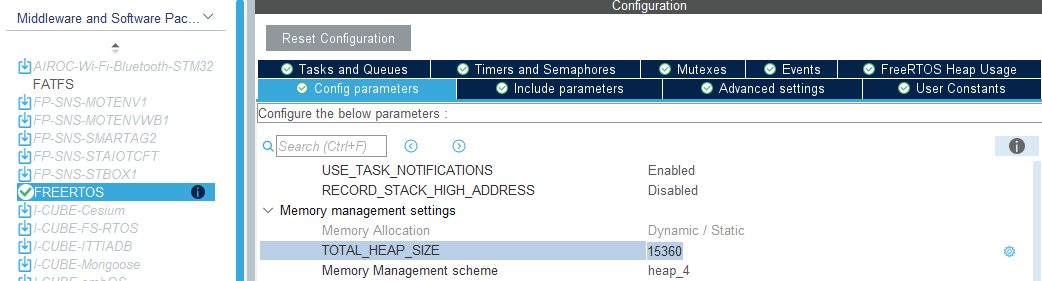
目前有的輸入模組
五向導航按鍵模組
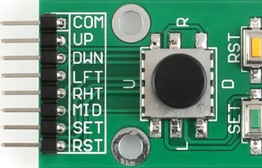
預計用途:
COM:GNDUP / DOWN / LEFT / RIGHT:方向操作MID:確認鍵SET:選單鍵RST:目前先不一定使用,避免和系統 reset 混淆
12×12 輕觸開關
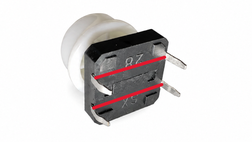
紅線為一條鐵片,為同一端
- 一條接 GPIO
- 一條接 3.3v / GND
Joystick Shield
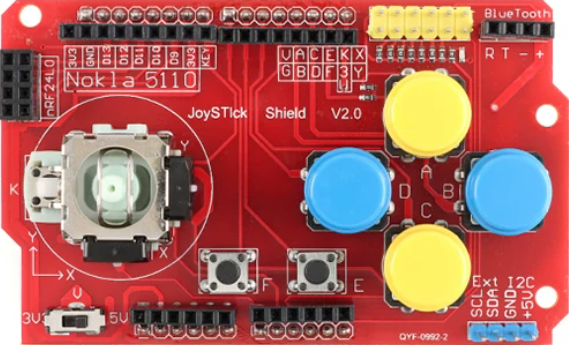
這塊原本是 Arduino 用的 Joystick Shield,上面有類比搖桿和多顆按鍵。
這一篇會先以五向鍵和輕觸開關為主,Joystick Shield 暫時當作備用測試模組。
輸入系統設計 Polling
這 Part 先用最直覺的 Polling 做法,簡單來講就是週期掃描有沒有人按按鍵,
而另一種方法就是按鍵 Interrupt,不過那個留到下 Part 再來討論。
0. 輸入事件資料流
🌕Init side:🌕 MX_GPIO_Init() | | 設定按鍵 | | EXT_UP_Btn -> GPIO Input | EXT_DOWN_Btn -> GPIO Input | EXT_LEFT_Btn -> GPIO Input | EXT_RIGHT_Btn -> GPIO Input | EXT_OK_Btn -> GPIO Input | v LCD GPIO ready----------- app_main_init() | | input_service_init() | -> osMessageQueueNew(APP_INPUT_EVENT_QUEUE_DEPTH, | sizeof(input_event_t), | NULL) v input event queue ready------------------------🌗Producer side:🌗 input_task | v for (;;) polling loop | | v scan buttonMap[] | | input_task_scan_button(...) | -> board_input_is_pressed(...) | -> HAL_GPIO_ReadPin(...) v raw GPIO state | | timestamp debounce | stable pressed detected | press/release/short/long pressed detected v input_service_post_event(key, action) | | osMessageQueuePut(inputEventQueueHandle, ...) v input event queue | | osDelay(APP_INPUT_SCAN_PERIOD_MS) v next polling cycle------------------------🌚Consumer side:🌚 input_debug_task game_task,之後 Part 6 實作 | | #include "Input/input_service.h" | input_service_get_event(&event, osWaitForever) | -> osMessageQueueGet(inputEventQueueHandle, ...) v input_event_t | | event.key | event.action | event.timestamp v input_debug_task: LOG_INFO("input", ...) game_task: 根據目前遊戲狀態處理 INPUT_KEY_- / INPUT_ACTION_*1. 資料夾結構
App/├─ Services/│ └─ Input/│ ├─ input_service.c│ └─ input_service.h└─ Tasks/ ├─ Inc/ │ ├─ input_debug_task.h │ └─ input_task.h └─ Src/ ├─ input_debug_task.h └─ input_task.c2. GPIO Input (board_input) 設定
第一步先把實體 GPIO 設定好。
這裡還不急著處理 event 或 debounce,先確認每顆按鍵都有穩定的 HIGH / LOW 來源,避免腳位浮動造成誤判。
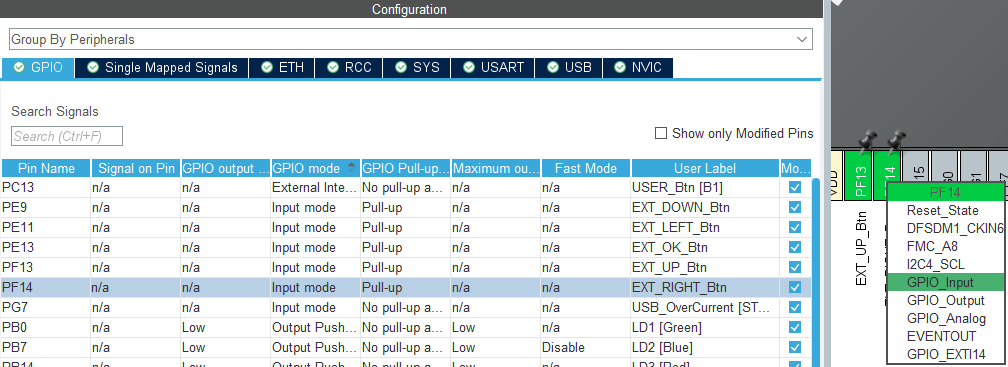
注意一定要選 pull-up / pull-down 其中一個,因為我們的按鍵是最普通的
internal pull-up 的話,一端接 GPIO,另一端接 GND;按下後 GPIO 會被接到 GND,所以讀到 LOW。
TEXTSTM32 板子 按鍵3.3V │[Internal Pull-up] │GPIO ------------------------- 按鍵腳1 │ │ 按下才接通 │GND ------------------------- 按鍵腳2internal pull-down 的話,一端接 GPIO,另一端接 3.3V;按下後 GPIO 會被接到 3.3V,所以讀到 HIGH。
TEXTSTM32 板子 按鍵GPIO ------------------------- 按鍵腳1 │ │[Internal Pull-down] │ 按下才接通 │ │GND │ │3.3V ------------------------- 按鍵腳2No pull-up and no pull-down,是給有辦法主動輸出訊號的按鍵板用的
TEXTSTM32 板子 按鍵擴充板GPIO <----------------------- OUT,主動輸出 HIGH 或 LOWGND ------------------------ GND3.3V ------------------------ VCC
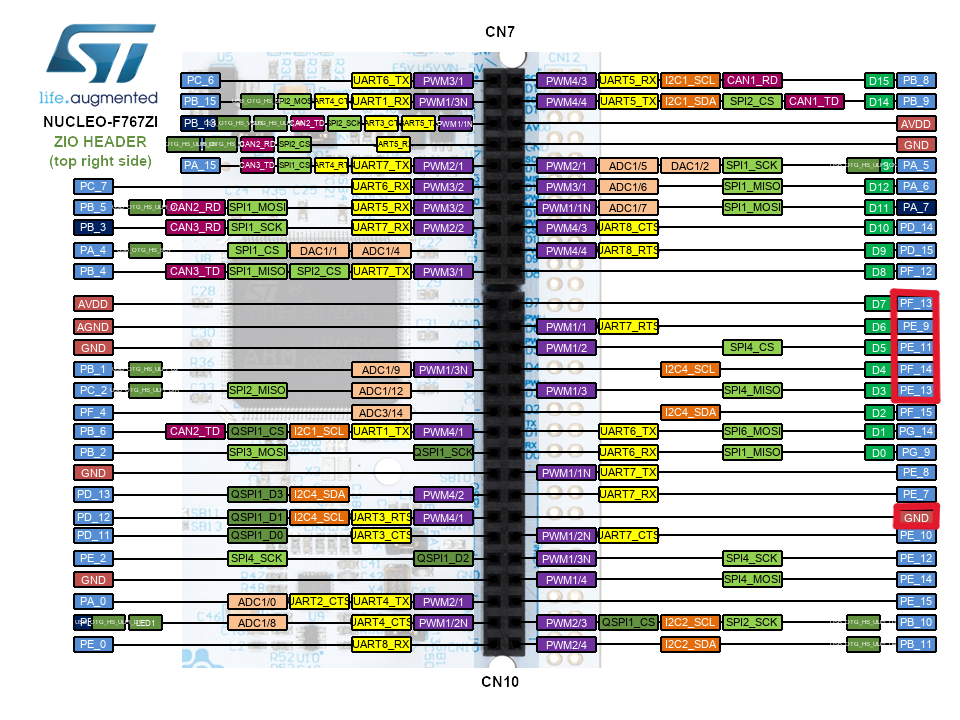
我們這邊綁定到五個 GPIO 腳位
- PF13,UP 按鍵
- PE9,DOWN 按鍵
- PE11,LEFT 按鍵
- PF14,RIGHT 按鍵
- PE13,OK 按鍵
都選好之後,別忘記按下 Generate Code,接著就可以開始寫對應的韌體了。
這裡把按鍵輸入歸類到 board_input 資料夾,和 board_gpio(debug 用)、board_led 區分開來。
接著實作 board_input wrapper,目的是之後如果換腳位或換板子,只要改 board_input 這層即可。
typedef enum{ BOARD_INPUT_INT_USER = 0, BOARD_INPUT_EXT_UP, BOARD_INPUT_EXT_DOWN, BOARD_INPUT_EXT_LEFT, BOARD_INPUT_EXT_RIGHT, BOARD_INPUT_EXT_OK} board_input_t;bool board_input_is_pressed(board_input_t input){ switch (input) { case BOARD_INPUT_INT_USER: return HAL_GPIO_ReadPin(USER_Btn_GPIO_Port, USER_Btn_Pin) == GPIO_PIN_RESET; case BOARD_INPUT_EXT_UP: return HAL_GPIO_ReadPin(EXT_UP_Btn_GPIO_Port, EXT_UP_Btn_Pin) == GPIO_PIN_RESET; case BOARD_INPUT_EXT_DOWN: return HAL_GPIO_ReadPin(EXT_DOWN_Btn_GPIO_Port, EXT_DOWN_Btn_Pin) == GPIO_PIN_RESET; case BOARD_INPUT_EXT_LEFT: return HAL_GPIO_ReadPin(EXT_LEFT_Btn_GPIO_Port, EXT_LEFT_Btn_Pin) == GPIO_PIN_RESET; case BOARD_INPUT_EXT_RIGHT: return HAL_GPIO_ReadPin(EXT_RIGHT_Btn_GPIO_Port, EXT_RIGHT_Btn_Pin) == GPIO_PIN_RESET; case BOARD_INPUT_EXT_OK: return HAL_GPIO_ReadPin(EXT_OK_Btn_GPIO_Port, EXT_OK_Btn_Pin) == GPIO_PIN_RESET; default: return false; }}3. Input Service 設計
GPIO wrapper 只知道硬體按鍵有沒有被按下,但遊戲邏輯不應該直接依賴硬體腳位。
所以中間再加一層 Input Service,把硬體輸入轉成上層看得懂的 input event。
Input Service 主要處理三個部分:
- 按鈕綁定
- Input event 設計
- Input event queue 設計
按鈕綁定
針對每顆 Service 開出來的按鈕和 board_input 定義的硬體按鍵建立 mapping。
typedef struct{ input_key_t key; board_input_t board_input;} input_button_hw_t;static const input_button_hw_t buttonMap[] = { { INPUT_KEY_UP, BOARD_INPUT_EXT_UP }, { INPUT_KEY_DOWN, BOARD_INPUT_EXT_DOWN }, { INPUT_KEY_LEFT, BOARD_INPUT_EXT_LEFT }, { INPUT_KEY_RIGHT, BOARD_INPUT_EXT_RIGHT }, { INPUT_KEY_OK, BOARD_INPUT_EXT_OK },};這個 mapping 之後會被 input_task 掃描。
Input event 設計
接著定義 event 的格式。
這裡先把一次輸入拆成三個資訊:哪一顆按鍵、是哪一種動作,以及事件發生的時間點。
input event 分成三個部分:
- 按到哪一顆按鍵
- 觸發的動作類型
- timestamp
typedef enum{ INPUT_KEY_TEST = 0, INPUT_KEY_UP, INPUT_KEY_DOWN, INPUT_KEY_LEFT, INPUT_KEY_RIGHT, INPUT_KEY_OK,} input_key_t;typedef enum{ INPUT_ACTION_PRESS, INPUT_ACTION_RELEASE, INPUT_ACTION_SHORT, INPUT_ACTION_LONG,} input_action_t;typedef struct{ input_key_t key; input_action_t action; uint32_t timestamp;} input_event_t;這樣做的好處是,後面的 consumer task 不需要知道這個 event 是從 polling 來的,還是從 EXTI 來的。
只要 event 格式一致,遊戲邏輯就可以用同一套方式處理輸入。
Input event queue 設計
Queue 是 Input Service 和其他 task 之間的分界線。input_task 偵測到按鍵後,把事件丟進 queue;其他 task 則用 blocking 的方式等待事件。
初始化時先建立固定深度的 message queue:
#define INPUT_EVENT_QUEUE_DEPTH 8osMessageQueueId_t inputEventQueueHandle;void input_service_init(void) { inputEventQueueHandle = osMessageQueueNew( INPUT_EVENT_QUEUE_DEPTH, sizeof(input_event_t), NULL );}input_service_post_event() 是 producer side 使用的 API。
它負責把 key、action 和當下 tick 包成 input_event_t,再送進 FreeRTOS message queue。
osStatus_t input_service_post_event(input_key_t key, input_action_t action){ input_event_t event = { .key = key, .action = action, .timestamp = HAL_GetTick(), }; if (inputEventQueueHandle == NULL) { return osErrorResource; } return osMessageQueuePut(inputEventQueueHandle, &event, 0U, 0U);}input_service_get_event() 則是 consumer side 使用的 API。
之後不管是 debug task 還是 game task,都可以透過這個函式取得整理好的輸入事件。
osStatus_t input_service_get_event(input_event_t *event, uint32_t timeout){ if ((inputEventQueueHandle == NULL) || (event == NULL)) { return osErrorParameter; } return osMessageQueueGet(inputEventQueueHandle, event, NULL, timeout);}4. Input Task 設計
接下來建立真正負責掃描按鍵的 input_task。
第一版先故意寫得很直覺:每隔一段時間掃一次 buttonMap[],讀取每顆按鍵的 GPIO 狀態,然後把 event 丟進 queue。
void input_task(void *argument){ (void)argument; for (;;) { for (size_t i = 0U; i < (sizeof(buttonMap) / sizeof(buttonMap[0])); i++) { bool raw_pressed = board_input_is_pressed(buttonMap[i].board_input); if (raw_pressed) { input_service_post_event(buttonMap[i].key, INPUT_ACTION_PRESS); } } osDelay(APP_INPUT_SCAN_PERIOD_MS); }}上面這版還沒有真正判斷 raw_pressed,所以實際使用時會太吵。
但它很適合當成第一步測試:只要 terminal 看得到 event,就代表 queue 和 consumer 的基本流程已經接起來了。
5. Consumer input_debug_task 設計
input_debug_task 是目前最簡單的 consumer。
它不負責判斷遊戲行為,只是把收到的 input event 印出來,方便先確認按鍵、action 和 timestamp 是否符合預期。
void input_debug_task(void *argument){ input_event_t event; for (;;) { if (input_service_get_event(&event, osWaitForever) == osOK) { LOG_INFO("input", "key=%s action=%s tick=%lu", input_service_key_text(event.key), input_service_action_text(event.action), event.timestamp); } }}6. 按鍵 timestamp debounce + Event 判斷
前面的第一版 input task 可以驗證 queue 流程,但還不能直接拿來當正式輸入。
按鍵輸入最麻煩的地方通常不是讀 GPIO,而是按鍵彈跳,
機械按鍵按下或放開時,訊號不會是完美的一次 high / low 切換。
它可能會在幾毫秒內抖動很多次,如果不做 debounce,按一次按鍵可能會被判斷成很多次。
主流有兩種做法:
- timestamp debounce
- 最適合一般按鍵、方向鍵、A/B 鍵、選單鍵
- 可以用在我們買的輸入模組,較沒有那麼重要的
- software timer debounce
- 適合事件驅動 debounce、低功耗設計、不想讓 input task 固定週期掃描的情境
- 可以用在 User Button、電源鍵、喚醒鍵或少數重要按鍵
software timer debounce 留給下一篇搭配 EXTI 一起介紹。
typedef struct{ bool stable_pressed; bool last_raw_pressed; uint32_t last_change_tick; uint32_t press_start_tick;} input_button_state_t;static input_button_state_t buttonState[sizeof(buttonMap) / sizeof(buttonMap[0])];static bool input_task_update_debounce(input_button_state_t *state, bool raw_pressed, uint32_t now){ // 如果這次讀到的 GPIO 狀態跟上次不一樣,代表按鍵可能正在變化,所以先記錄下這個變化的時間點。 // 按鍵剛按下時,GPIO 可能會因為彈跳變成這樣: // false → true → false → true → true // 所以程式前面這段會一直更新 last_change_tick。 if (raw_pressed != state->last_raw_pressed) { state->last_raw_pressed = raw_pressed; state->last_change_tick = now; } // GPIO 狀態至少維持 APP_INPUT_DEBOUNCE_MS 沒再亂跳,才相信它是真的按下或放開。 if ((now - state->last_change_tick) >= APP_INPUT_DEBOUNCE_MS) { // 如果是按下按鍵:raw_pressed = true、stable_pressed = false // 如果是放開按鍵:raw_pressed = false、stable_pressed = true if (raw_pressed != state->stable_pressed) { state->stable_pressed = raw_pressed; return true; } } return false;}static void input_task_handle_button_event(const input_button_hw_t *hw, input_button_state_t *state, uint32_t now){ // 如果是穩定按下,就記錄按下的時間點,並送出 PRESS event。 if (state->stable_pressed) { state->press_start_tick = now; (void)input_service_post_event(hw->key, INPUT_ACTION_PRESS); return; } // 如果是穩定放開,就送出 RELEASE event, // 再根據按下的時間長短來決定是 SHORT 還是 LONG。 uint32_t press_duration = now - state->press_start_tick; input_action_t action = INPUT_ACTION_SHORT; (void)input_service_post_event(hw->key, INPUT_ACTION_RELEASE); // 按下時間 < 300 ms -> short press ; >= 300 ms -> long press if (press_duration >= APP_INPUT_LONG_PRESS_MS) { action = INPUT_ACTION_LONG; } (void)input_service_post_event(hw->key, action);}static void input_task_process_button(const input_button_hw_t *hw, input_button_state_t *state, bool raw_pressed){ uint32_t now = HAL_GetTick(); if (input_task_update_debounce(state, raw_pressed, now)) { input_task_handle_button_event(hw, state, now); }}void input_task(void *argument){ (void)argument; for (;;) { for (size_t i = 0U; i < (sizeof(buttonMap) / sizeof(buttonMap[0])); i++) { bool raw_pressed = board_input_is_pressed(buttonMap[i].board_input); input_task_process_button(&buttonMap[i], &buttonState[i], raw_pressed); } osDelay(APP_INPUT_SCAN_PERIOD_MS); }}7. 測試結果
接線完成後,預期按下按鍵時可以在 terminal 看到 log。
//短按[00002872][INFO ][input] key=OK action=PRESS tick=2872[00002992][INFO ][input] key=OK action=RELEASE tick=2992[00002997][INFO ][input] key=OK action=SHORT tick=2992//長按[00004022][INFO ][input] key=OK action=PRESS tick=4022[00004502][INFO ][input] key=OK action=RELEASE tick=4502[00004507][INFO ][input] key=OK action=LONG tick=4502從邏輯分析儀可以看到,這顆 OK button 平時維持在 HIGH。
因為這個 GPIO 使用 pull-up 設定,所以按鍵沒按時會被拉到高電位。
當按下按鍵時,GPIO 會被接到 GND,因此訊號會變成 LOW。
如果是短按,可以看到低電位只維持一小段時間;
如果是長按,訊號則會持續維持在 LOW,直到放開按鍵後才回到 HIGH。

本篇小結
做這 Part 時真的是多災多難,首先 12×12 輕觸開關都還沒認真搞清楚,就蝦雞巴接上去麵包板,
還花了好幾個小時接線==,哪來的天兵。
雖然有買五向導航按鍵模組,但覺得方向不太對,一直沒有用,直到輕觸開關用不了,才拿出來接。
一接上去不得了,也還是沒有任何反應,接了邏輯分析儀也看不太懂,都沒有變化。
後來才發現,自己生成的文章教學都沒有認真看,2. GPIO Input (board_input) 設定,
就像這章節所說,如果按鈕沒有很高級,就要把 GPIO 設定成 pull-up / pull-down 的其中一個。
接著又因為把章節目標想得太遠了,想要 timestamp debounce 、 Event 判斷,
結果又跟 EXTI 、software timer debounce 全搞在一起做,下場就是這篇寫了快三天。
找不到韌體工作之亡羊補牢專案-Part4